Offizielle Dokumentation · Version 1.0

HokioFlow
Bedienungs­anleitung

Alles, was Sie wissen müssen – von der Einrichtung bis zum täglichen Betrieb. Für Admins, Disponenten und Mitarbeiter.

HerausgeberSuWe IT – IT-Solution Suchanek und Wessel GbR
ZielgruppeHandwerksbetriebe
StandJuni 2026
📋
Kapitel 01
Über HokioFlow
Was ist HokioFlow, für wen ist es gemacht und was steckt dahinter.

Was ist HokioFlow?

HokioFlow ist eine webbasierte Software für die Einsatz- und Personalplanung in Handwerksbetrieben. Statt Whiteboard, Zettelwirtschaft und Telefonketten gibt es eine einzige digitale Oberfläche – in Echtzeit, von überall erreichbar.

Der Name leitet sich aus zwei Begriffen ab: Hokio stammt aus der Cree-Sprache und bedeutet Ordnung / Struktur. Flow steht für Bewegung und reibungslose Prozesse. Zusammen: Ordnung, die sich bewegt. Planung, die fließt.

ℹ️HokioFlow ist DSGVO-konform und wird ausschließlich auf Servern in Deutschland betrieben. Keine Daten in der Cloud außerhalb der EU.

Für wen ist HokioFlow gedacht?

HokioFlow wurde speziell für Handwerksbetriebe entwickelt – insbesondere für Branchen wie SHK (Sanitär, Heizung, Klima), Elektro, Maler, Schreiner und ähnliche Gewerke, die täglich Mitarbeiter einplanen müssen.

🏢
Kleine bis mittlere Betriebe
3 bis 50+ Mitarbeiter, ein oder mehrere Standorte
📱
Mobile Teams
Mitarbeiter im Außendienst, auf dem Smartphone nutzbar
🗂️
Disponenten & Planer
Übersicht und Kontrolle über alle laufenden Einsätze
Digitale Betriebe
Papierlos, ohne Schulungsaufwand, sofort einsatzbereit

Systemvoraussetzungen

GerätAnforderung
Browser (Desktop)Chrome, Firefox, Edge, Safari – aktuell
Browser (Mobil)Chrome für Android, Safari für iOS
InternetverbindungErforderlich (Cloud-Anwendung)
InstallationKeine – läuft direkt im Browser
🚀
Kapitel 02
Erste Schritte
Registrierung, Firmenprofil anlegen, Mitarbeiter einrichten – in wenigen Minuten startklar.

Registrierung

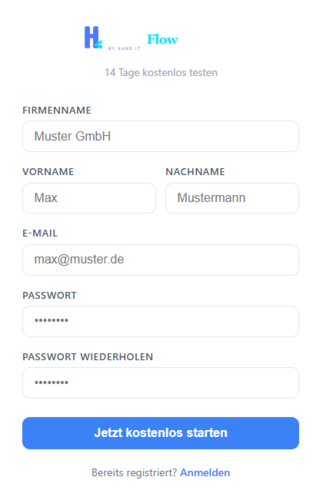
Um HokioFlow zu nutzen, legen Sie zunächst einen Account für Ihren Betrieb an. Die Demo-Phase ist 14 Tage lang kostenlos – keine Kreditkarte erforderlich.
1
Registrierungsseite aufrufen
Öffnen Sie hokioflow.suwe-it.de/register in Ihrem Browser.
2
Firmendaten eingeben
Firmenname, Ihre E-Mail-Adresse und ein sicheres Passwort wählen.
3
E-Mail bestätigen
Sie erhalten eine Bestätigungs-E-Mail. Klicken Sie auf den enthaltenen Link.
4
Einloggen & loslegen
Nach der Bestätigung können Sie sich direkt einloggen. Alle Funktionen sind freigeschaltet.
🖼️Screenshot: RegistrierungsformularEmpfohlene Größe: 800 × 500 px

Firmenprofil einrichten

Nach der ersten Anmeldung gelangen Sie zum Dashboard. Bevor Sie mit der Planung beginnen, empfehlen wir die Grundeinstellungen festzulegen.

1
Einstellungen öffnen
Klicken Sie oben rechts auf Ihr Profilbild oder den Firmennamen → Einstellungen.
2
Arbeitszeiten festlegen
Tragen Sie Beginn und Ende des Arbeitstages ein, z. B. 07:00 – 17:00 Uhr.
3
Arbeitstage wählen
Welche Wochentage sind aktiv? Standard: Montag bis Freitag.
4
Zeitslots konfigurieren
Legen Sie die Länge der Zeitslots fest (z. B. 30 oder 60 Minuten).
5
Einsatztypen anlegen
Definieren Sie Ihre Einsatztypen, z. B. Wartung, Störung, Neuinstallation.

Mitarbeiter anlegen

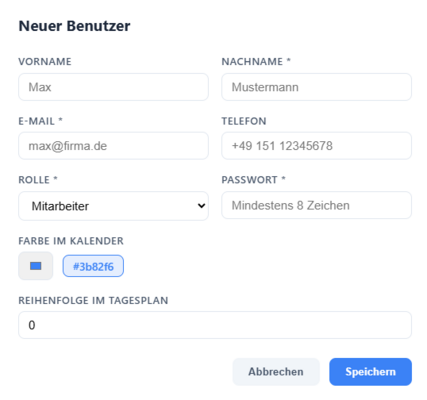
Unter Einstellungen → Mitarbeiter können Sie Ihr Team einpflegen. Jedem Mitarbeiter wird automatisch ein QR-Code für den schnellen Login generiert.
🖼️Screenshot: MitarbeiterverwaltungEmpfohlene Größe: 800 × 400 px
💡Vergeben Sie jedem Mitarbeiter eine individuelle Farbe – so sind Einträge in der Tagesplanung auf einen Blick zuzuordnen.
👥
Kapitel 03
Rollen & Rechte
Wer darf was? HokioFlow arbeitet mit drei klar getrennten Rollen.

Das Rollensystem

Jeder Benutzer in HokioFlow hat genau eine Rolle. Diese bestimmt, welche Bereiche der Anwendung sichtbar und bearbeitbar sind.

🔑 Admin
  • Alle Funktionen
  • Einstellungen verwalten
  • Mitarbeiter anlegen
  • Abonnement verwalten
  • Tages- & Wochenplanung
📋 Disponent
  • Tagesplanung bearbeiten
  • Wochenansicht sehen
  • Einsätze zuweisen
  • Sperrzeiten eintragen
  • Keine Einstellungen
🔧 Mitarbeiter
  • Eigenen Tagesplan sehen
  • QR-Login möglich
  • Keine Bearbeitungsrechte
  • Keine Einstellungen
  • Nur Leseansicht
ℹ️Die Anzahl verfügbarer Admins und Disponenten ist je nach gewähltem Tarif unterschiedlich. Im Starter-Plan steht 1 Admin und 1 Disponent zur Verfügung.

Rolle zuweisen

1
Einstellungen → Mitarbeiter
Navigieren Sie zur Mitarbeiterliste.
2
Mitarbeiter auswählen
Klicken Sie auf den gewünschten Eintrag, um ihn zu bearbeiten.
3
Rolle im Dropdown wählen
Wählen Sie zwischen Admin, Disponent und Mitarbeiter.
4
Speichern
Die Änderung gilt sofort beim nächsten Login des Benutzers.
📅
Kapitel 04
Tagesplanung
Alle Mitarbeiter auf einen Blick – Einsätze zuweisen per Drag & Drop.

Die Spaltenansicht

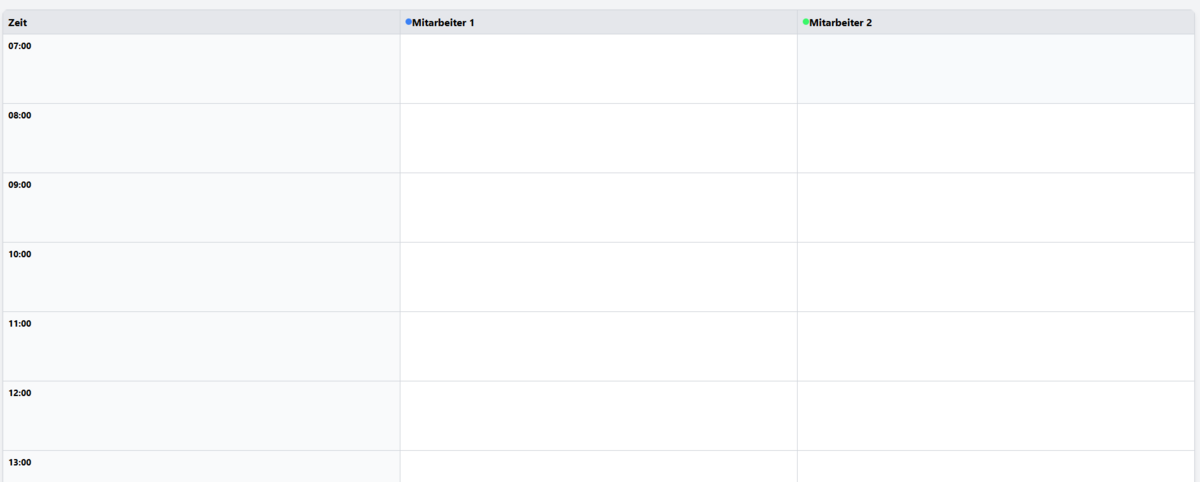
Die Tagesplanung ist die zentrale Ansicht in HokioFlow. Jeder Mitarbeiter wird als eigene Spalte dargestellt. Die Zeitachse läuft vertikal von oben nach unten – entsprechend der konfigurierten Arbeitszeiten.
🖼️Screenshot: Tagesplanung GesamtansichtEmpfohlene Größe: 1200 × 700 px

Einsatz anlegen

1
Auf einen freien Zeitslot klicken
Klicken Sie in der Spalte des gewünschten Mitarbeiters auf einen freien Zeitbereich.
2
Formular ausfüllen
Einsatztyp, Dauer und optionale Notiz eingeben.
3
Speichern
Der Einsatz erscheint sofort in der Spalte des Mitarbeiters.

Einsatz verschieben (Drag & Drop)

Bestehende Einträge lassen sich per Drag & Drop auf einen anderen Zeitslot oder in die Spalte eines anderen Mitarbeiters ziehen.

💡Auf Mobilgeräten funktioniert Drag & Drop durch langes Drücken auf den Eintrag und anschließendes Ziehen.

Sperrzeiten & Urlaub

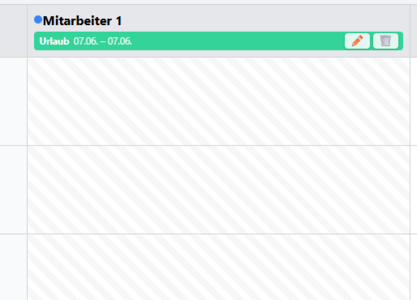
Sperrzeiten (Urlaub, Krankheit, Schulungen) werden direkt in der Tagesplanung eingetragen und für alle sichtbar hinterlegt. Ein gesperrter Zeitbereich kann nicht belegt werden.
🖼️Screenshot: Sperrzeit eintragenEmpfohlene Größe: 600 × 300 px
⚠️Sperrzeiten können nur von Admins und Disponenten eingetragen werden. Mitarbeiter sehen sie, können sie aber nicht bearbeiten.

Freien Slot finden

Die automatische Slot-Suche hilft, schnell den nächsten verfügbaren Zeitraum zu finden. Klicken Sie auf „Freien Slot suchen" und wählen Sie die gewünschte Dauer – HokioFlow zeigt alle passenden Zeitfenster an.

📆
Kapitel 05
Wochenansicht
7-Tage-Überblick für Disponenten und Admins.

Was zeigt die Wochenansicht?

Die Wochenansicht gibt einen kompakten Überblick über alle geplanten Einsätze der gesamten Woche. Pro Tag sehen Sie, welche Mitarbeiter verplant sind und wo noch Kapazität frei ist.
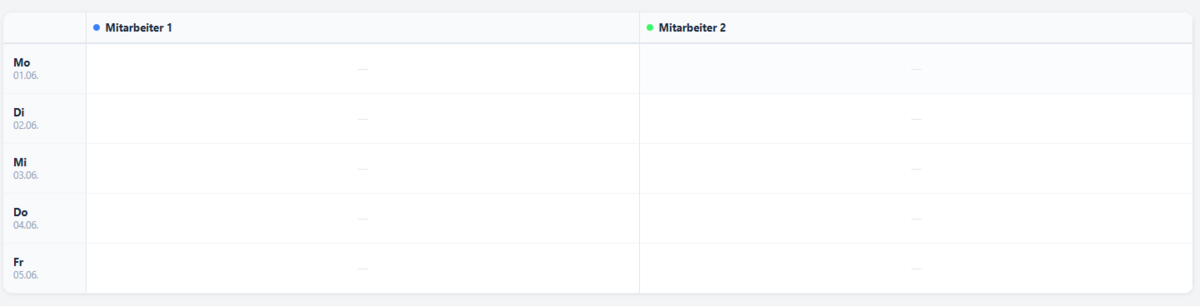
🖼️Screenshot: WochenansichtEmpfohlene Größe: 1200 × 600 px

Navigation

1
Wochenansicht öffnen
Klicken Sie in der Navigation auf „Woche".
2
Woche wechseln
Mit den Pfeiltasten links und rechts navigieren Sie zur vorherigen oder nächsten Woche.
3
Auf Tag springen
Klick auf einen Wochentag öffnet die detaillierte Tagesplanung für diesen Tag.
ℹ️Die Wochenansicht steht nur Admins und Disponenten zur Verfügung. Mitarbeiter sehen ausschließlich die Tagesansicht mit ihren eigenen Einsätzen.
📲
Kapitel 06
QR-Login
Schneller Zugang für Mitarbeiter – ohne Passwort, einfach per QR-Code.

Was ist der QR-Login?

Für Mitarbeiter im Handwerk ist es oft unpraktisch, sich mit E-Mail und Passwort einzuloggen – besonders mit Arbeitshandschuhen oder auf dem Smartphone. Der QR-Login löst dieses Problem: Jeder Mitarbeiter bekommt einen persönlichen QR-Code, mit dem er sich in Sekundenschnelle einloggen kann.
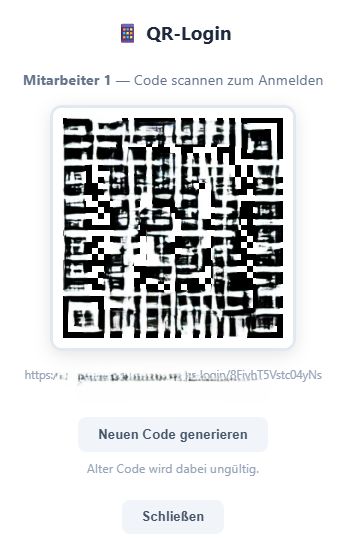
🖼️Screenshot: QR-Code Ansicht / Login-ScreenEmpfohlene Größe: 700 × 450 px

QR-Code einrichten

1
Mitarbeiter auswählen
Gehen Sie zu Einstellungen → Mitarbeiter und öffnen Sie den gewünschten Eintrag.
2
QR-Code anzeigen
Klicken Sie auf „QR-Code anzeigen". Der persönliche Code wird eingeblendet.
3
Code ausdrucken oder teilen
Drucken Sie den QR-Code aus oder senden Sie ihn als Bild an den Mitarbeiter.

QR-Login verwenden

1
Login-Seite öffnen
HokioFlow im Browser aufrufen.
2
„Per QR-Code einloggen" wählen
Klicken Sie auf die entsprechende Schaltfläche unterhalb des Login-Formulars.
3
QR-Code scannen
Halten Sie den ausgedruckten Code vor die Kamera – der Login erfolgt automatisch.
⚠️Behandeln Sie QR-Codes wie Passwörter. Bei Verlust oder Weitergabe an unbefugte Personen sollte der Code unter Einstellungen → Mitarbeiter zurückgesetzt werden.
📱
Kapitel 07
PWA / Mobile
HokioFlow auf dem Homescreen – wie eine native App, ohne Installation aus dem Store.

Was ist eine PWA?

PWA steht für Progressive Web App. HokioFlow lässt sich auf dem Homescreen Ihres Smartphones oder Tablets installieren – ganz ohne App Store. Die Anwendung sieht und verhält sich wie eine echte App, läuft aber im Browser.

Installation auf Android (Chrome)

1
HokioFlow in Chrome öffnen
Rufen Sie die Adresse in Google Chrome auf.
2
Menü öffnen
Tippen Sie auf die drei Punkte oben rechts.
3
„Zum Startbildschirm hinzufügen"
Wählen Sie diese Option und bestätigen Sie mit „Hinzufügen".

Installation auf iPhone/iPad (Safari)

1
HokioFlow in Safari öffnen
Wichtig: Nur über Safari, nicht über Chrome oder Firefox.
2
Teilen-Symbol antippen
Das Symbol befindet sich unten in der Mitte der Browserleiste (Quadrat mit Pfeil nach oben).
3
„Zum Home-Bildschirm"
Wählen Sie diese Option und tippen Sie auf „Hinzufügen".
🖼️Screenshot: PWA auf dem Homescreen (iOS & Android)Empfohlene Größe: 600 × 280 px
💡Nach der Installation erscheint das HokioFlow-Symbol auf dem Homescreen. Die App öffnet sich ohne Adressleiste – genau wie eine native App.
⚙️
Kapitel 08
Einstellungen
Arbeitszeiten, Zeitslots, Einsatztypen und mehr – alles individuell anpassbar.

Überblick: Einstellungsbereiche

BereichInhaltRolle
FirmenprofilName, KontaktdatenAdmin
ArbeitszeitenStart/Ende, Zeitslots, ArbeitstageAdmin
EinsatztypenTypen anlegen, benennen, FarbeAdmin
MitarbeiterAnlegen, Rolle, Farbe, QR-CodeAdmin
Mein ProfilPasswort, E-MailAlle

Einsatztypen verwalten

Unter Einstellungen → Einsatztypen definieren Sie die Einsatzarten, die in der Planung auswählbar sind. Jeder Typ kann mit einem Namen und einer Farbe versehen werden.
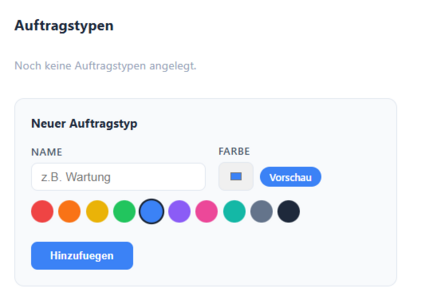
🖼️Screenshot: Einsatztypen verwaltenEmpfohlene Größe: 700 × 300 px

Arbeitszeiten & Zeitslots

Die Arbeitszeiten bestimmen, welcher Zeitraum in der Tagesplanung angezeigt wird. Die Slotlänge legt fest, in welchen Schritten Einsätze angelegt werden können (z. B. alle 30 oder 60 Minuten).

⚠️Änderungen an den Arbeitszeiten wirken sich sofort auf die Planung aus. Bereits eingetragene Einsätze außerhalb der neuen Zeiten bleiben erhalten, werden aber nicht mehr angezeigt.
💳
Kapitel 09
Abonnement & Abrechnung
Pläne, Laufzeiten und alles zur Abrechnung per Rechnung.

Verfügbare Pläne

PlanAdminsDisponentenMitarbeiterPreis/Monat
Starter1134,95 € netto
Professional22109,95 € netto
Enterpriseunbegrenztunbegrenztunbegrenztauf Anfrage
ℹ️Bei jährlicher Zahlung erhalten Sie 2 Monate geschenkt. Alle Preise verstehen sich als Nettopreise zzgl. gesetzlicher MwSt.

Demo-Phase

Nach der Registrierung stehen Ihnen alle Funktionen 14 Tage kostenlos zur Verfügung – ohne Angabe von Zahlungsdaten. Nach Ablauf der Demo-Phase können Sie einen Tarif wählen oder die Nutzung beenden.

Abrechnung

HokioFlow rechnet ausschließlich per Rechnung und Überweisung ab – keine Kreditkarte, kein PayPal, kein Abo mit automatischer Abbuchung. Sie erhalten eine Rechnung, die Sie innerhalb der angegebenen Frist überweisen.

Plan wechseln oder kündigen

1
Einstellungen → Abonnement
Navigieren Sie zum Bereich Abonnement in den Einstellungen.
2
Gewünschten Plan wählen
Wählen Sie Ihren neuen Tarif und die Laufzeit (monatlich oder jährlich).
3
Anfrage absenden
SuWe IT meldet sich innerhalb von 1 Werktag mit einer Rechnung bei Ihnen.
💡Für Enterprise-Anfragen oder individuelle Konditionen wenden Sie sich direkt an info@suwe-it.de.